

Google kan een beetje begrijpen van Google, dat is vol met specifieke informatie. U kunt een paar instellingen te wijzigen om te voorkomen dat uw e-mails worden gebruikt om slimme AI-functies te dienen als dat lijkt ongemakkelijk vreemd.
Dit houdt echter in dat algoritmes om de slimme functies te laten werken in uw berichten kijken en, met name op gevoelige informatie (salarissen, medische rapporten, contracten,…) u misschien liever niet te doen. Gelukkig kun je dit binnen een paar seconden stoppen.
1. De juiste aanpassingen zoeken
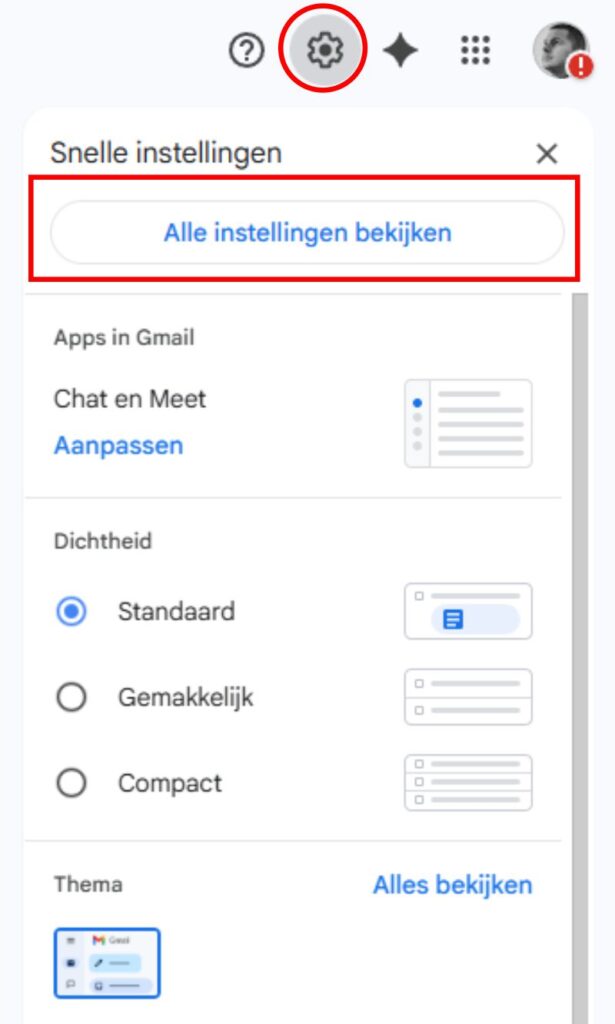
Meld u aan bij Google via uw website. Selecteren Bekijk alle instellingen van de apparatuur rechtsboven. Klik op het menupictogram van de Google-app linksboven, selecteer Instellingen en selecteer vervolgens het Facebook-account waaruit u uw privacy wilt wijzigen. U kunt nu de basisinstellingen van uw inbox zien.
2. Verstandige functies verwijderen
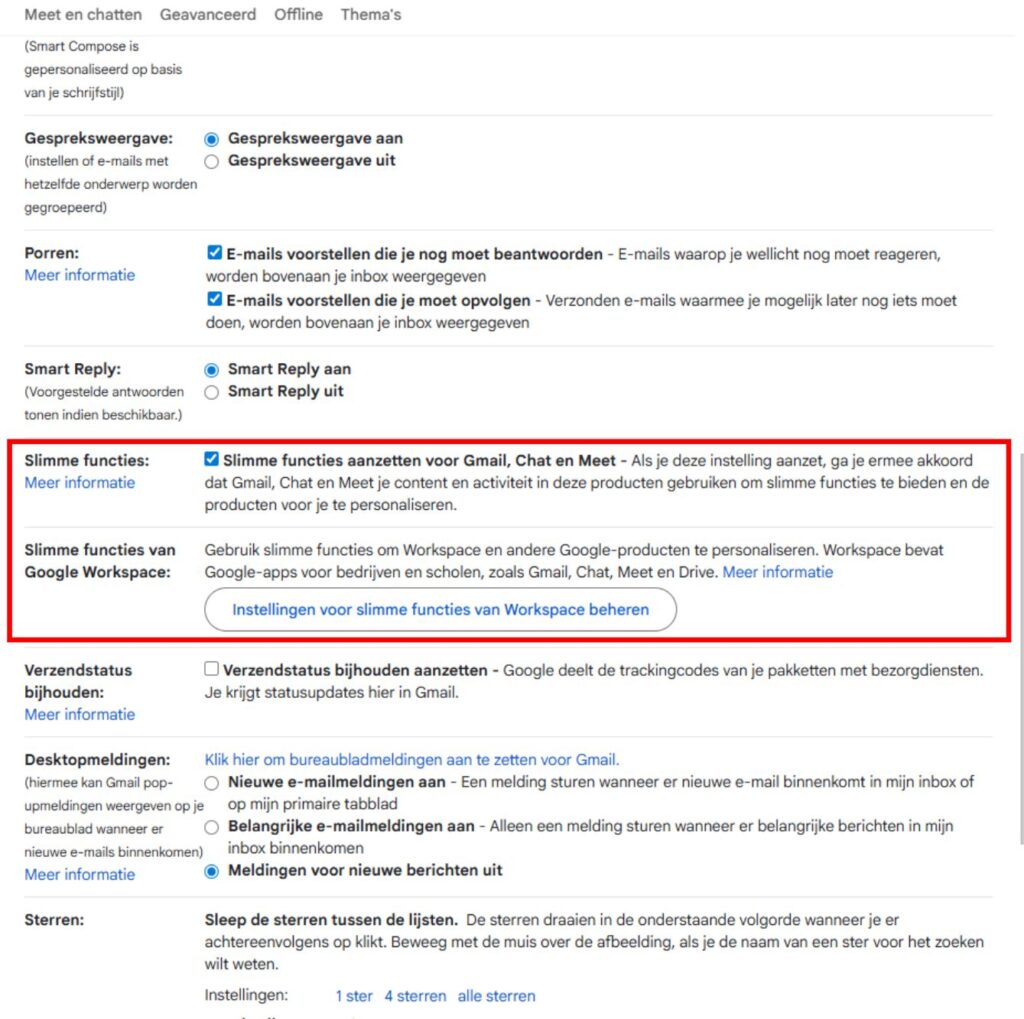
Scroll door de instellingen totdat je Gmail’s, Chat, en Meet’s Smart Functions gebied ziet. Een box of switch geeft aan dat E-mail uw inhoud kan gebruiken om onmiddellijk promoties te maken, herinneringen weer te geven of wijze reacties te geven. Verwijder het vinkje of zet de schakelaar uit, voeg het toe aan het midden en vraag om wijzigingen opslaan. Uw e-mails worden minder serieus geanalyseerd voor deze AI functies binnen Email zelf vanaf nu.
3. Daarnaast wordt Google Workspace ondersteund.
In hetzelfde scherm waar u kunt vinden Google Workspace Smart Features of de website Beheer Werkruimte Smart Features Instellingen, klik op beide. Tik erop of klik erop om toegang te krijgen. Je hebt nu twee keuzes: heldere functies in Google Workspace en slimme functies in extra Facebook-producten. Verander ze allebei. Dit voorkomt dat u uw e-mailartikelen gebruikt om direct informatie uit uw e-mails toe te voegen aan Google Calendar, Drive of Maps. Op het bureaublad moet u vaak op Opslaan klikken voordat de wijziging succesvol is.
4. Test
Installeer Gmail of herstart de app om te controleren of de schakelaars daadwerkelijk uit zijn. Je weet dat je minder informatie weggeeft in ruil voor wat meer gidswerk als je merkt dat categorieën, intelligente antwoorden, of direct ingevulde agenda afspraken verdwijnen. Je kunt deze functies altijd opnieuw opstarten als je ze niet meer nodig hebt. In plaats van Google toe te staan om uw Gmail-inhoud passief te krijgen, is het cruciaal dat u actief kiest hoeveel toegang u het geeft.