
Wil je Claude koppelen aan Gmail? Dan kan Claude je mail doorzoeken, lange mailwisselingen samenvatten en zelfs concepten voor je schrijven. Je regelt het in een paar minuten via de Gmail-connector, en het werkt ook met een gratis Claude-account.
In dit stappenplan zie je bij elke stap een screenshot. Liever kijken? De video staat hieronder.
Wat heb je nodig om Claude aan Gmail te koppelen?
Je hebt alleen een en een Google-account met Gmail nodig. De Gmail-connector werkt op elk abonnement, ook op de gratis versie van Claude. Een gewoon Gmail-adres is genoeg, je hebt geen werkaccount nodig.
is een koppeling tussen Claude en een andere app. Via de Gmail-connector kan Claude in je mailbox kijken, maar alleen als jij dat toestaat. Je kunt de koppeling ook op elk moment weer verbreken.
Zo koppel je Claude aan Gmail in 5 stappen
[embedded content]
[embedded content]
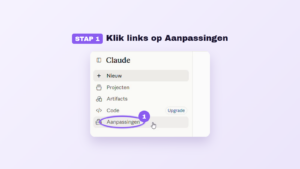
Stap 1: open Claude en ga naar Aanpassingen
Ga naar claude.ai of open de Claude-app. Klik links in het menu op Aanpassingen. Gebruik je Claude in het Engels, dan heet deze optie Customize.
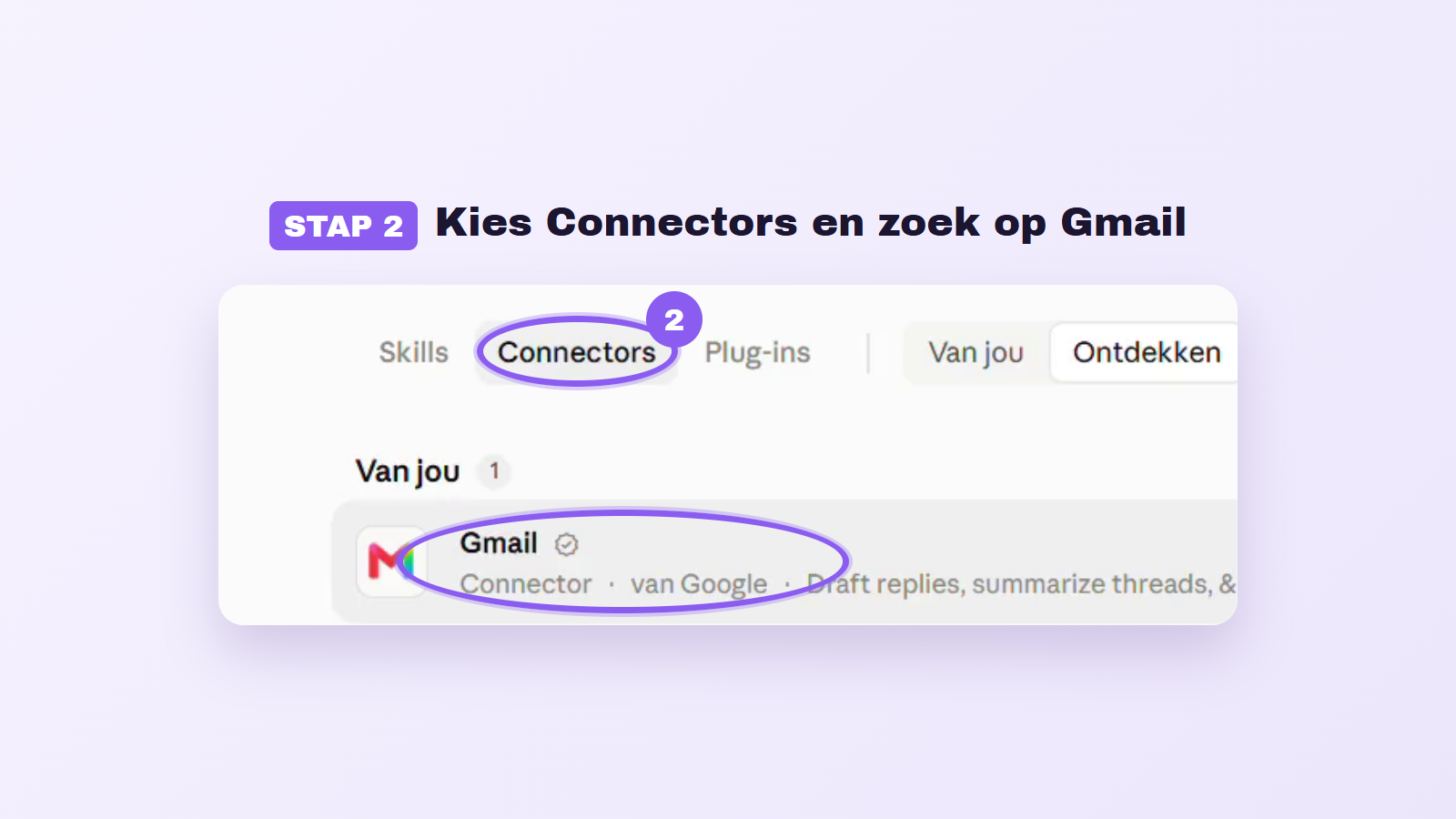
Stap 2: kies Connectors en zoek op Gmail
Klik bovenaan op het tabblad Connectors en typ Gmail in het zoekveld. Gmail verschijnt bovenaan in de resultaten. Klik erop om de pagina van de connector te openen.
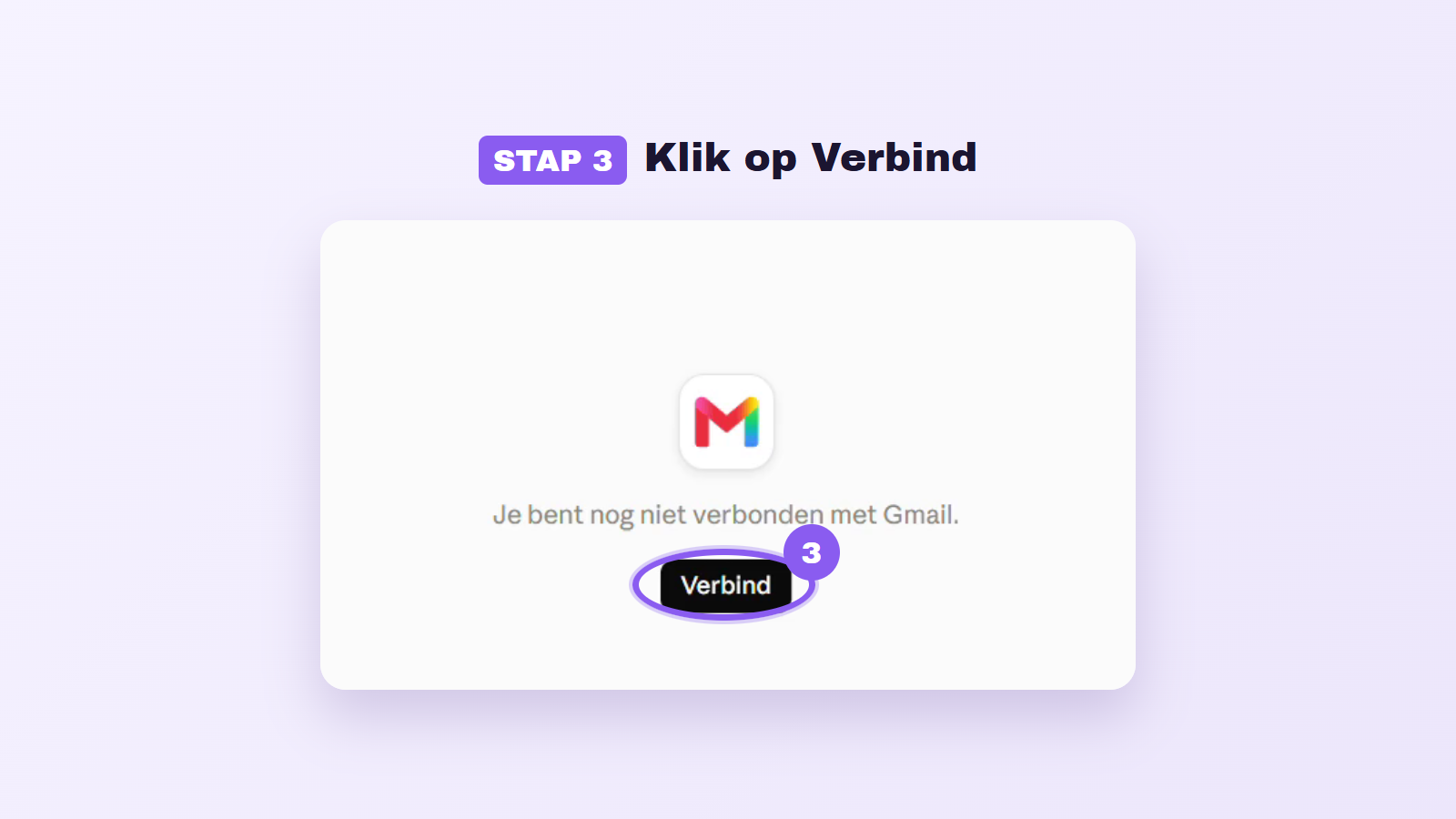
Stap 3: klik op Verbind
Op de pagina van Gmail zie je de melding dat je nog niet verbonden bent. Klik op Verbind. Er opent een venster van Google.
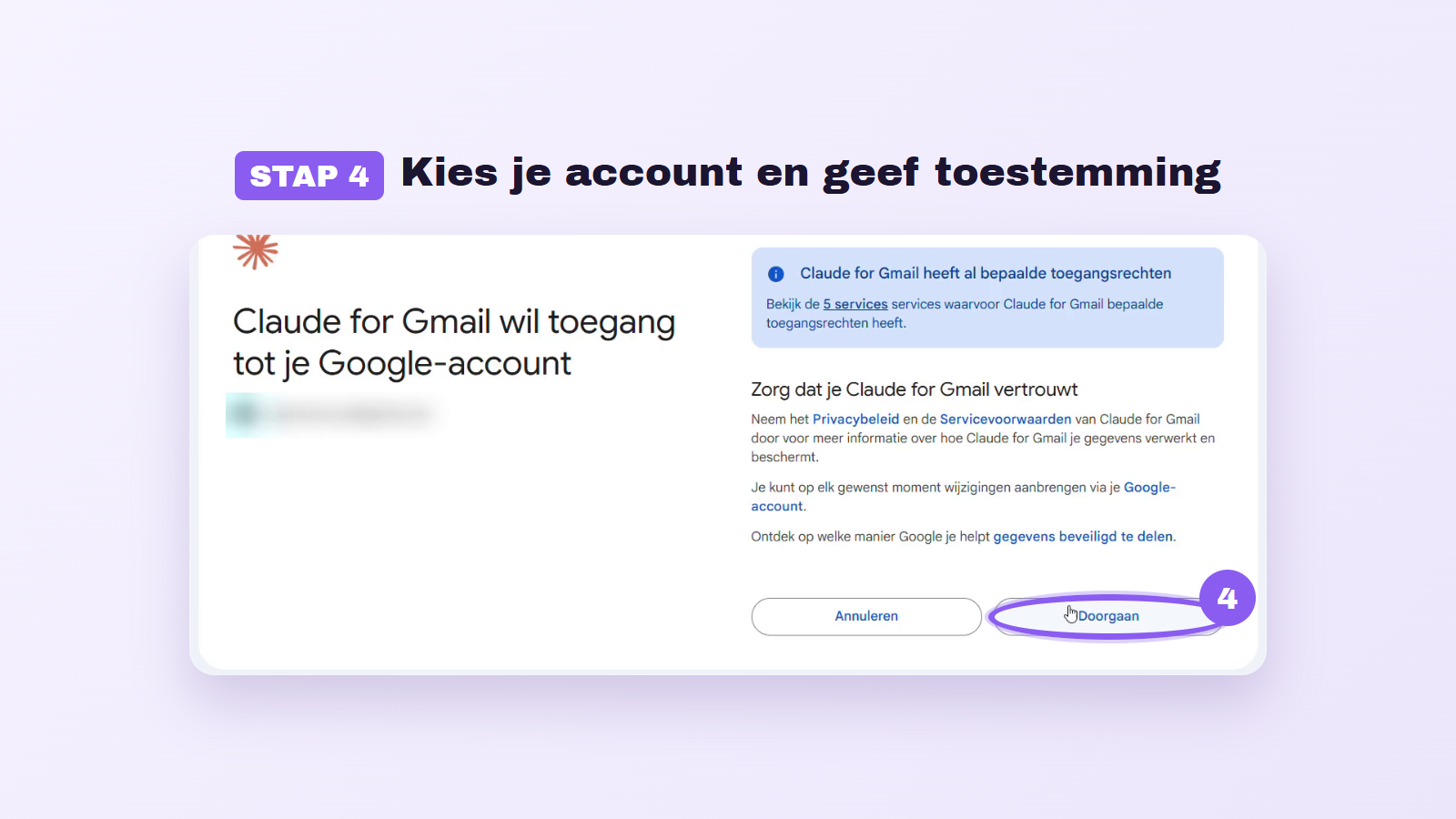
Stap 4: kies je account en geef toestemming
Kies het Google-account dat je wilt koppelen. Google vraagt daarna of Claude for Gmail toegang mag krijgen tot je account. Klik twee keer op Doorgaan om dat toe te staan.
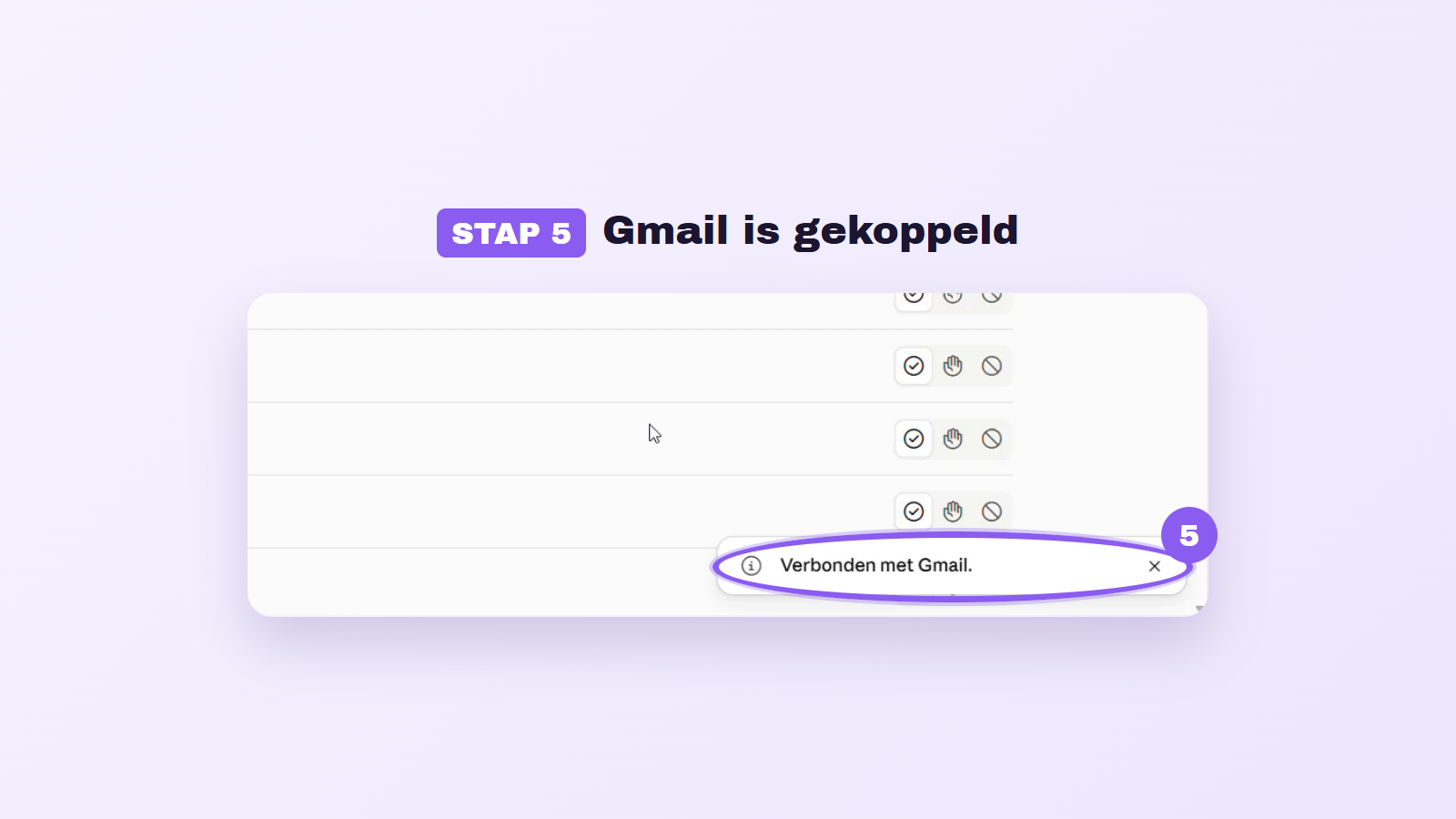
Stap 5: klaar, Gmail is gekoppeld
Je komt terug in Claude en ziet de melding Verbonden met Gmail. Open een nieuwe chat en vraag bijvoorbeeld: vat mijn ongelezen mails van vandaag samen. Claude zoekt dan zelf in je mailbox.
Wat kan Claude met je Gmail?
Na het koppelen kan Claude je mail doorzoeken, complete mailwisselingen lezen en ze voor je samenvatten. Handig om bij te lezen na een vrije dag, of om die ene mail van weken geleden terug te vinden.
Claude kan ook concepten schrijven, mails beantwoorden en doorsturen, en labels aanpassen. In totaal heeft de Gmail-connector zes leestools en 24 schrijftools. Je stelt je vraag gewoon in gewone taal, Claude kiest zelf welke tool het nodig heeft.
Probeer bijvoorbeeld: “Zoek de mail over de offerte van vorige week” of “Schrijf een concept-antwoord op de nieuwste mail, maar verstuur niets”. Het concept komt dan in je Gmail te staan, zodat jij het nog kunt aanpassen.
Verstuurt Claude zomaar mails namens jou?
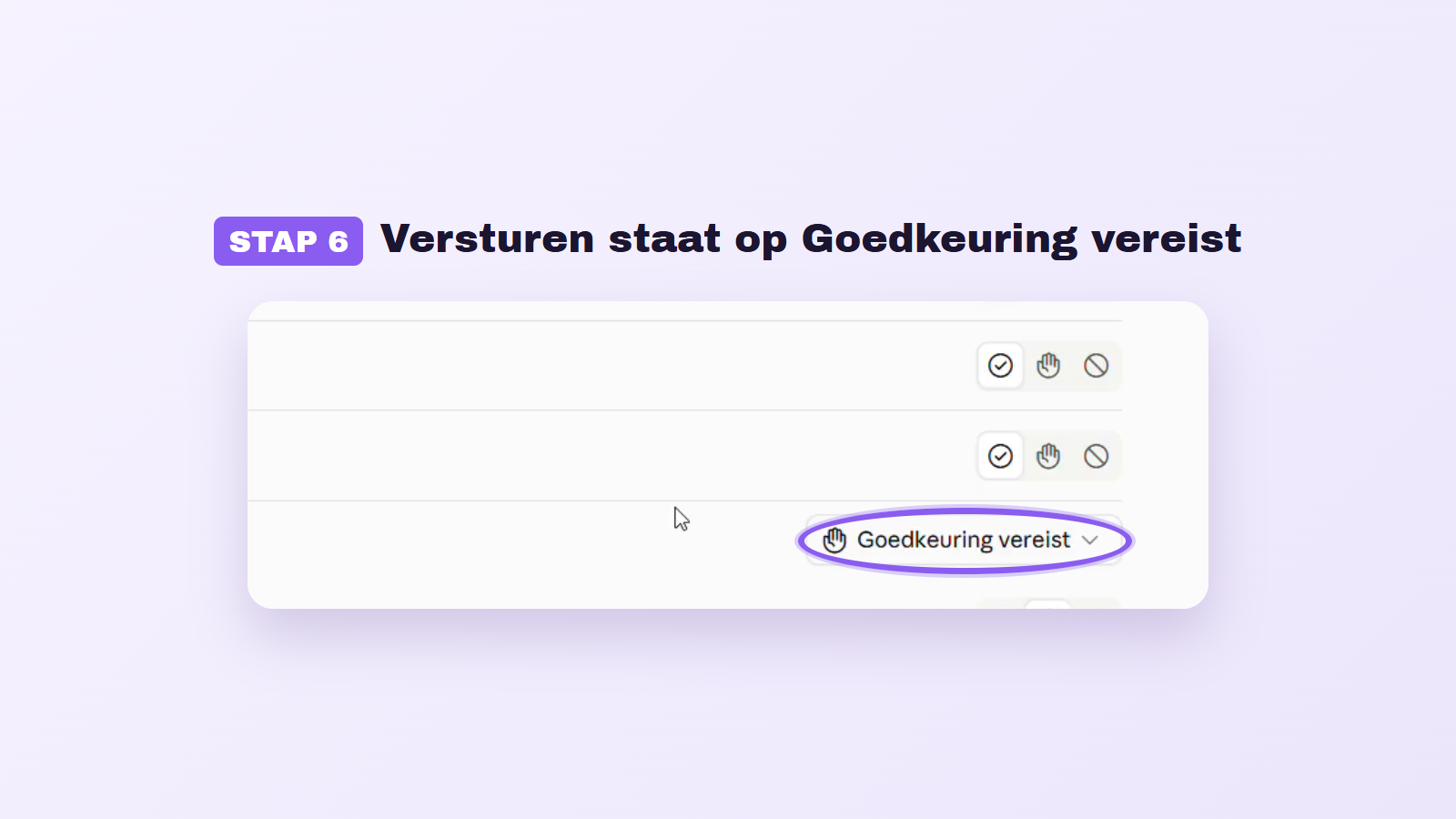
Nee. Op de pagina van de Gmail-connector staat onder Toolrechten per tool wat Claude mag. Lezen staat standaard op Sta altijd toe, maar alle schrijfacties, zoals een mail versturen, staan op Goedkeuring vereist.
Claude vraagt dus eerst om jouw oké voordat er iets de deur uitgaat. Wil je dat Claude bepaalde acties nooit doet, zoals mails naar de prullenbak verplaatsen? Zet die tool dan op Geblokkeerd.
Wil je de koppeling helemaal stoppen? Klik op de pagina van Gmail op Verbreek verbinding. Daarna kan Claude niet meer bij je mail.
Bronnen
- Claude: Gmail-connector, pagina Aanpassingen > Connectors (oktober 2026)
- Google: Inloggen met Google en toegang voor apps van derden