

| Zo wijzig je eenvoudig je Gmail-adres op je telefoon. |
Voorheen kozen veel mensen een Gmail-adres op basis van inspiratie, vaak met een nogal willekeurige naam. Na een tijdje gebruikten ze dit adres echter voor werk en het opslaan van belangrijke gegevens, waardoor het lastig werd om over te stappen naar een nieuw account. Nu biedt Google de mogelijkheid om je Gmail-adres rechtstreeks op je telefoon bij te werken of te wijzigen, zodat je je e-mail een professionelere uitstraling kunt geven. Wil je je adres wijzigen? Volg dan de onderstaande instructies.
Zo wijzig je snel je Gmail-adres op je telefoon.
De onderstaande instructies zijn gebaseerd op een telefoon; de procedure is echter vergelijkbaar op een iPhone, dus u kunt de stappen dienovereenkomstig aanpassen.
Stap 1: Open de Google- app op je telefoon en tik vervolgens op je profielfoto in de rechterbovenhoek van het scherm. Selecteer daarna ‘Je Google-account beheren’ om de instellingen te openen.
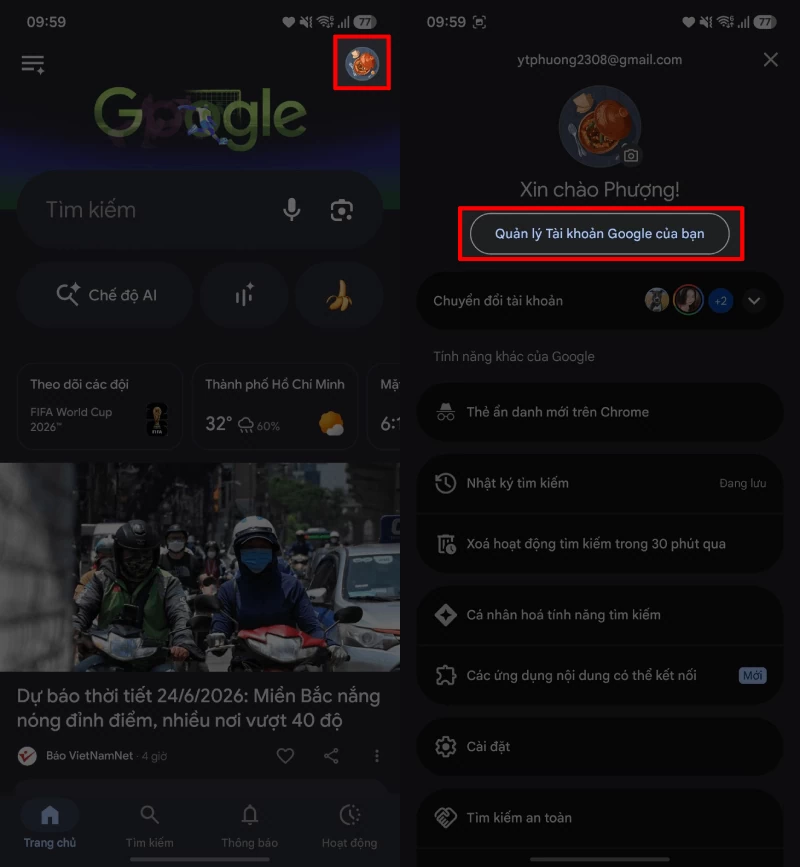 |
| Open de Google-app op je telefoon. |
Stap 2: Selecteer in de accountbeheerinterface het gedeelte Persoonlijke gegevens en zoek vervolgens het gedeelte E-mail om uw huidige Gmail-adres te bekijken.
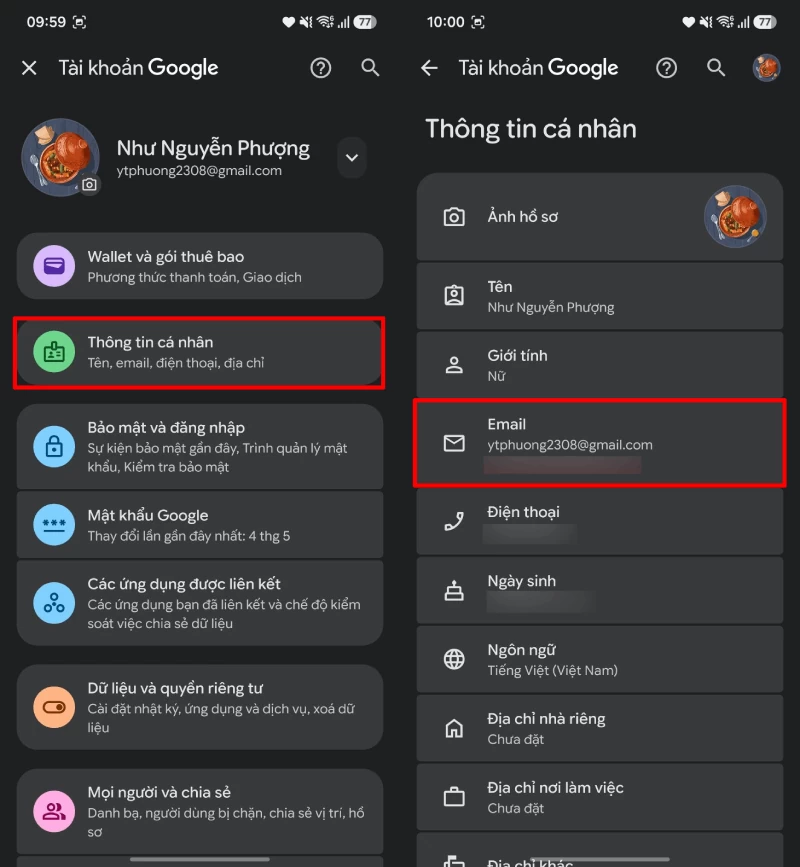 |
| Selecteer het gedeelte Persoonlijke gegevens. |
Stap 3: Klik op ‘E-mailadres van Google-account’ , selecteer het Gmail-adres dat u momenteel gebruikt en selecteer vervolgens ‘E-mailadres van Google-account wijzigen’ .
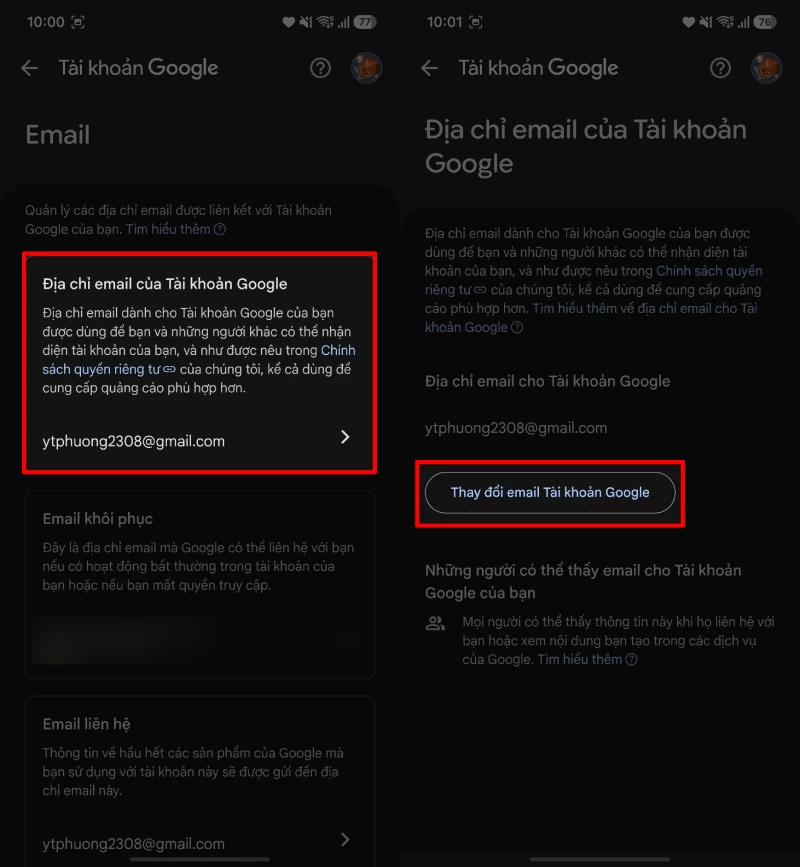 |
| Klik op het e-mailadres dat aan uw Google-account is gekoppeld. |
Stap 4: Voer het nieuwe Gmail-adres dat u wilt gebruiken in het lege veld in, controleer het zorgvuldig op typefouten en klik vervolgens op ‘E-mailadres wijzigen’ . Het systeem toont zowel uw oude als nieuwe e-mailadres ter bevestiging. Selecteer ten slotte ‘Ja, e-mailadres wijzigen’ om de wijziging te voltooien.
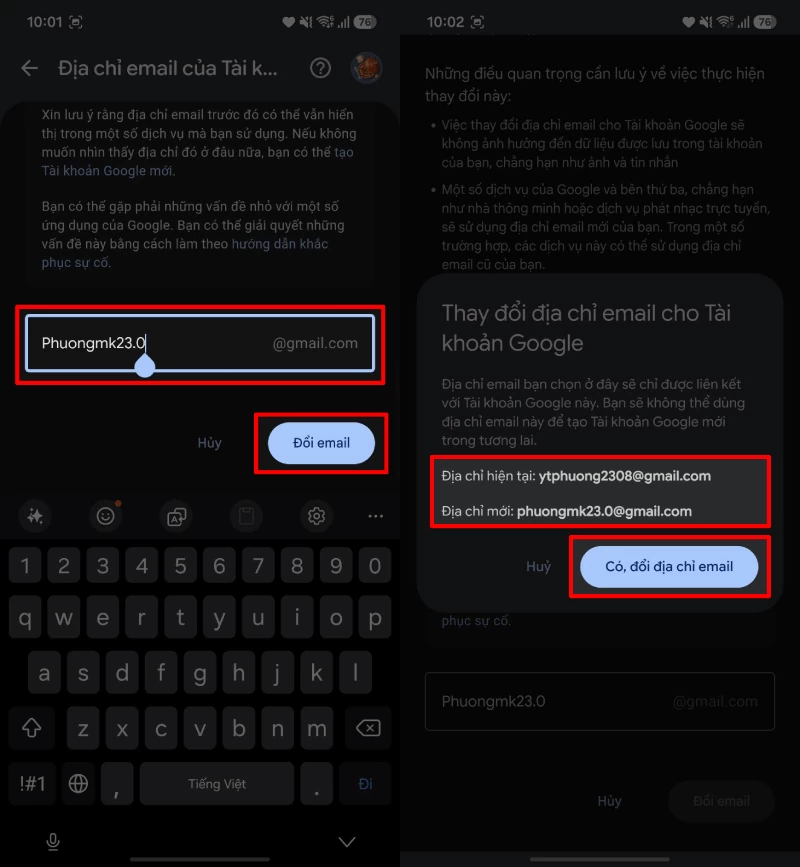 |
| Voer het nieuwe Gmail-adres dat u wilt gebruiken in het lege veld in. |
Met slechts een paar simpele stappen kunt u uw Gmail-adres wijzigen in een nieuwe, meer passende en professionele naam. Controleer na afloop uw account om er zeker van te zijn dat alle gegevens correct werken. Hopelijk helpen bovenstaande instructies u om dit gemakkelijk en snel via uw telefoon te doen.
Bron: https://baoquocte.vn/cach-thay-doi-dia-chi-gmail-tren-dien-thoai-de-dang-hieu-qua-410529.html