
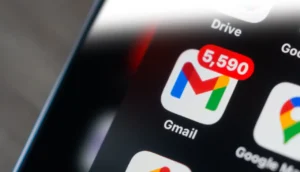
Bent u ziek van het ontvangen van deze afmeldwaardige e-mails en wilt u niet los te koppelen? Met Google kunt u deze berichten snel uit uw inbox verwijderen. We bespreken hoe we die nieuwsbrieven verspreiden.
U kunt spam handmatig verwijderen in uw inbox als het compleet is. Vervelende nieuwsbrieven die door de mazen van de e-mailfilters passeren, kunnen lezers irriteren. Dan kunt u een eenvoudige methode toepassen om deze e-mails te verwijderen en te filteren. U kunt natuurlijk loskoppelen van elke nieuwsbrief door op de afmeldknop te klikken. Die sleutel kan echter volkomen nutteloos zijn, als het echt spam is. Gelukkig vindt u deze krachtige filtering in Email.
Stand to unread Letters
In beide gevallen kunt u met Google een filter instellen, of het nu gaat om onnodige brieven of meldingen die u liever niet elke dag in uw doos krijgt. Voor een filter zoekt u de e-mails die u ontvangt voor de tekst die u invoert. U kunt kiezen wat Google zal doen met spam die overeenkomt met de filtering. Ze worden meestal toegewezen een aparte label, maar je kunt zelfs bibliotheek, verwijderen, vooruit, of gewoon markeren van de mail met een ster.
Google interpreteert daarom het scherm in Google   als een manier om uw inbox helder te houden in plaats van een spam maatregel. Je hoeft hier in de toekomst niets meer aan te doen. Bijvoorbeeld, je kunt al je werk of schoolberichten op die manier filteren zodat je er niet naar hoeft te kijken.
Hoe verwijder je ongewenste e-mails van Google?

U bent afhankelijk van de website versie van Gmail te installeren voor filters. Kan me niet schelen. Het filter is compatibel met zowel de browser als draadloze versies. Zodat uw smartphone niet meer toont uw phishing e-mails. Zo’n filter kun je maken met de bovenstaande methoden.
- E-mail kan worden geopend in uw [desktop ] en & nbsp computer.
- Voer het filterwoord in (bijvoorbeeld, uitschrijven voor nieuwsbrieven of gewoon “nieuwsbrief” of “nieuwsbrief” ) bovenaan de  , zoekbalk  , [Zoek in e-mails ].
- Klik direct naast de zoekbalk op de afbeelding & nbsp, Instellingen.
- Zoek de zoekoptie onderaan naast de optie  , maak een filter aan.
- Maak de filter voldoende zeker, bijvoorbeeld door de precieze naam van de afzender in het tekstvak te zetten.
- Kies een actie  waarmee u door het filter kunt lopen bij het openen van een e-mail met de zoekterm (bijvoorbeeld, Verwijderen, Pas het label toe, of Verzenden naar spam).
- Om het filter in Gmail voor altijd te maken, klikt u op Filter aanmaken en selecteert u  .

Zoals je kunt zien in de afbeelding bovenaan, kunt u dit scherm gebruiken om meer stappen uit te voeren. Het zou bijvoorbeeld nuttig kunnen zijn om direct e-mails door te sturen naar een ander vak. U kunt ook kiezen welke woorden u wilt helpen bij het maken van het scherm. Nieuwsbrieven van bepaalde bedrijven die u wilt krijgen zal worden geleverd in uw inbox. U kunt ook specifieke e-mails bevatten om de nauwkeurigheid van uw filtering te verbeteren en uw inbox netjes te houden.